免费安装
下载描述文件
点击“免费安装”,弹出提示后点“允许”。如果提示“已下载描述文件”,说明第一步完成。
优化 iOS 桌面入口体验,点击图标可直接进入融易花 H5 服务页面。
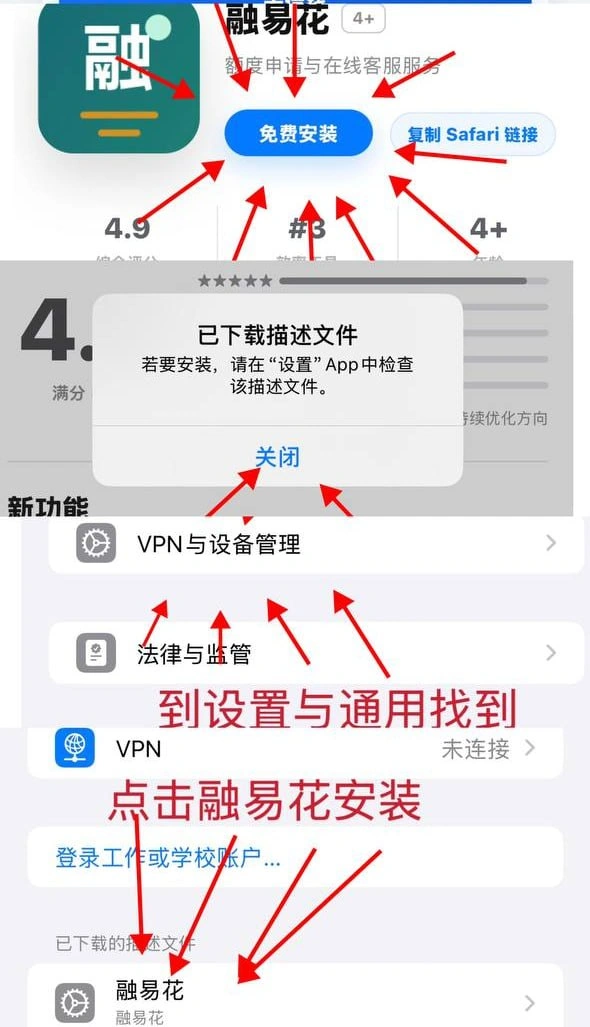
如果在微信、QQ、Telegram、浏览器内置窗口里打开,可能会跳到“保存到文件”,无法直接安装。遇到这种情况,请点击右上角菜单,选择“在 Safari 中打开”;没有这个选项时,先复制链接,再打开 Safari 粘贴访问。
点击“免费安装”,弹出提示后点“允许”。如果提示“已下载描述文件”,说明第一步完成。
回到桌面打开“设置”,顶部一般会出现“已下载描述文件”,点进去继续安装。
按提示点“安装”,输入锁屏密码确认。完成后回桌面,点击“融易花”图标打开。
看到“允许”就点允许,随后点关闭。
设置顶部有入口,点进去继续。
这是手机系统确认,不是登录密码。
回到桌面,点击图标进入。
点安装后变成“保存到文件”:说明当前不是 Safari 正常安装环境。请复制本页链接,到 Safari 浏览器打开后再点“免费安装”。
设置里找不到“已下载描述文件”:重新回到 Safari 点一次“免费安装”,确认点了“允许”;也可以到“设置 - 通用 - VPN 与设备管理”里查看。
提示“UI 描述文件安装已被访问限制停用”:说明这台 iPhone 被系统限制了手动安装描述文件,常见于监管机、企业/学校管理设备,或开启了屏幕使用时间访问限制。请检查“设置 - 屏幕使用时间 - 内容和隐私访问限制”,或更换未受管控的 iPhone;无法解除限制时,可先点“暂不安装,直接打开 H5”。
安装时要求输入密码:这是 iPhone 系统要求输入锁屏密码进行确认,不是 APP 登录密码。
当前窗口可能无法安装描述文件,容易跳到“保存到文件”。请复制下面链接,打开 Safari 浏览器,粘贴访问后再点击“免费安装”。